N
D
C
E

FASE PREVIA A LA SOLICITUD

FASE DE SOLICITUD Y CONCESIÓN


FASE DE INICIO DE LA ACCIÓN

FASE DE EJECUCIÓN DE LA ACCIÓN

FASE DE FINALIZACIÓN DE LA ACCIÓN

FASE DE JUSTIFICACIÓN ECONÓMICA
| * Puede utilizar este índice para moverse por la ayuda. Si hace clic sobre cuaquiera de los enlaces se mostrará la ayuda correspondiente a la fase seleccionada. | |||||||
| I N D C E |
FASE PREVIA A LA SOLICITUD |
FASE DE SOLICITUD Y CONCESIÓN |
FASE DE INICIO DE LA ACCIÓN |
FASE DE EJECUCIÓN DE LA ACCIÓN |
FASE DE FINALIZACIÓN DE LA ACCIÓN |
FASE DE JUSTIFICACIÓN ECONÓMICA |
|
Por evitar confusiones en este u otros procedimientos, aclaremos la
diferencia entre participantes y candidatos. Entendemos como
participantes a las personas que cursan las
acciones dentro de una convocatoria y como
candidatos a las que optan a cursar una acción de
una convocatoria.
Evafor, le ofrece la posibilidad de registrar como candidatos a aquellas personas que haya solicitado participar en la acción. Puede además encontrar que en alguna de las acciones que va a impartir, cuenta con candidatos que se han preinscrito directamente desde el Mapa de Recursos o bien desde las oficinas de empleo. En estos casos, encontrará que algunas fichas de candidato se habrán generado automáticamente
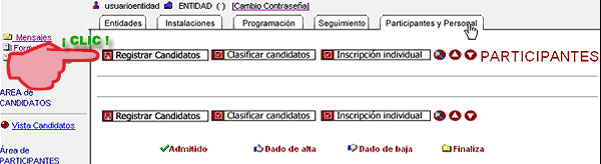
Para inscribir a los candidatos debe hacerlo desde la sección de Participantes y Personal, haciendo clic sobre la opción ‘Vista de Candidatos’ o sobre ‘Participantes’ del menú lateral.
En la parte superior de la vista observará el botón Registrar Candidatos, haga clic sobre el mismo.
Se presenta una pantalla donde indicar la acción en la que desea registrar los candidatos y una tabla donde poder indicar los datos de los candidatos. El nº de candidatos de puede registrar en esta pantalla está limitado, pero puede efectuar la operación de registro tantas veces como desee.
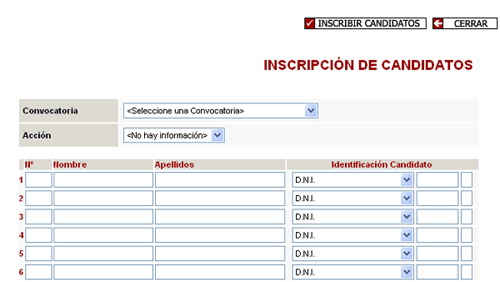
Tras introducir la información de los mismos, haga clic sobre el botón Inscribir Candidatos
NOTA: Los candidatos se generan en un estado inicial de “no presentado”.
Hasta este punto ha registrado los candidatos, ahora ya puede clasificarlos. Es decir, indicar para cada uno de los mismos si ha sido admitido en el curso, rechazado, no se ha presentado a la selección o se trata de un alumno de reserva.
AVISO IMPORTANTE: Entre los candidatos puede encontrar algunos que debe incorporar obligatoriamente a la acción. Son alumnos que el Servicio Riojano de Empleo quiere que formen parte del alumnado de la acción que va a impartir. Según esto, se encontrará con que la herramienta le obliga a inscribir a estos alumnos antes incluso de los que usted tiene como candidatos a la acción.
Para poder clasificar a los candidatos según los criterios expuestos hasta el momento, vaya a la sección de ‘Participantes y Personal’ y haga clic sobre la opción ‘Vista de Candidatos’ o sobre ‘Participantes’ del menú lateral y pulse sobre el botón Clasificar Candidatos que encontrará en la vista.
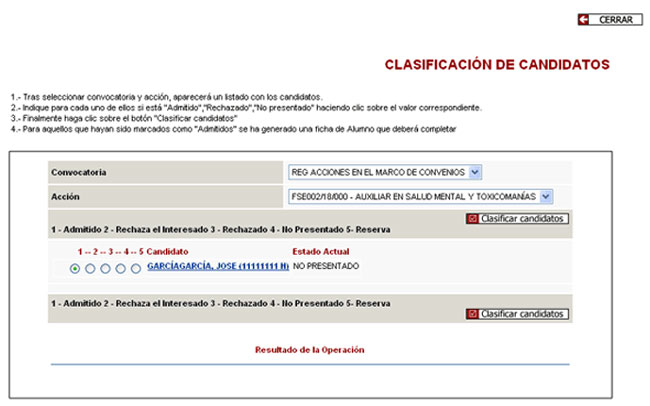
Tras hacerlo, se abrirá una pantalla donde, tras seleccionar la convocatoria y la acción, le aparecerán los candidatos pendientes de clasificar y aquellos para los que se indicó un resultado negativo (rechaza, es rechazado, no presentado o reserva). Sobre esta misma pantalla, indique el resultado para cada uno de ellos según la siguiente tabla de valores
1 Admitido
2 Rechaza el interesado
3 Rechazado
4 No presentado
5 Reserva
y por último haga clic sobre el botón Clasificar Candidatos.
NOTA: Para cada uno de los candidatos que haya indicado como
resultado final ‘Admitido’ se le generará una ficha de participante
que podrá completar con el resto de los datos del alumno.
Los candidatos que sean marcados como obligatorios aparecerán en los listados como:

y dentro de la ficha de candidato obligatorio quedará registrado de la forma:
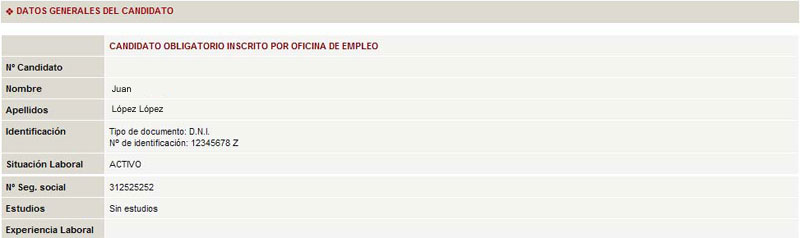
Una vez realizada la clasificación de los candidatos, las fichas de los "alumnos obligatorios" quedarán marcadas con el icono:

y dentro de la ficha del alumno
