* Puede utilizar este índice para moverse por la ayuda. Si hace clic sobre cuaquiera de los enlaces se mostrará la ayuda correspondiente a la fase seleccionada.
I
N
D
C
E
Fase 1
FASE PREVIA A LA SOLICITUD
Fase 2
FASE DE SOLICITUD Y CONCESIÓN

Fase 3
FASE PREVIA AL INICIO DE LA ACCIÓN

Fase 4
FASE DE INICIO DE LA ACCIÓN
Fase 5
FASE DE EJECUCIÓN DE LA ACCIÓN
Fase 6
FASE DE FINALIZACIÓN DE LA ACCIÓN
Fase 7
FASE DE JUSTIFICACIÓN ECONÓMICA

REFORMULACION POR SOLICITUD

Puede ocurrir que el técnico de la administración solicite a una entidad la reformulación de los cursos de un expediente, es decir, dar la posibilidad a una entidad de poder recortar económicamente los cursos modificando una serie de parámetros. Para revisar los cursos que se deben reformular siga los siguientes pasos:
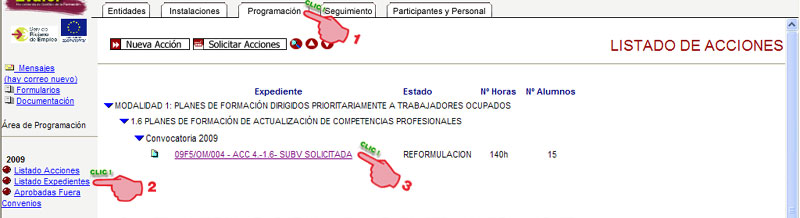
  1. Acceda a la ficha del curso que quiere modificar ( cuando un curso estáreformulado el estado del mismo es "REFORMULACION").σ
  2. Reformular1

    En la parte superior de la ficha se muestra su estado

    Reformular2

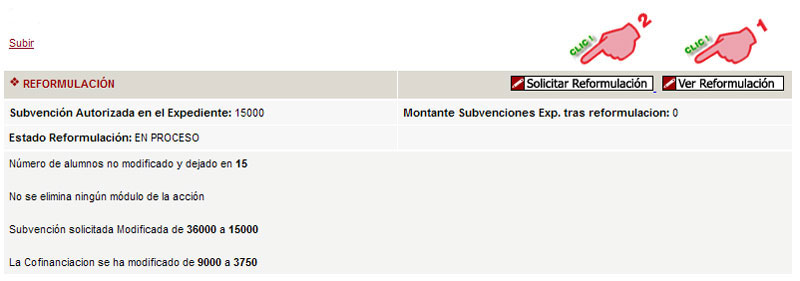
  3. Acceda a la parte inferior de la ficha del curso, donde encontrará la sección de "REFORMULACIÓN". Para ver o modificar los datos de la reformulación pulse el botón de "Ver Reformulación" una vez introducidos deberá solicitar pulsando "Solicitar Reformulación"
  4. Reformular3

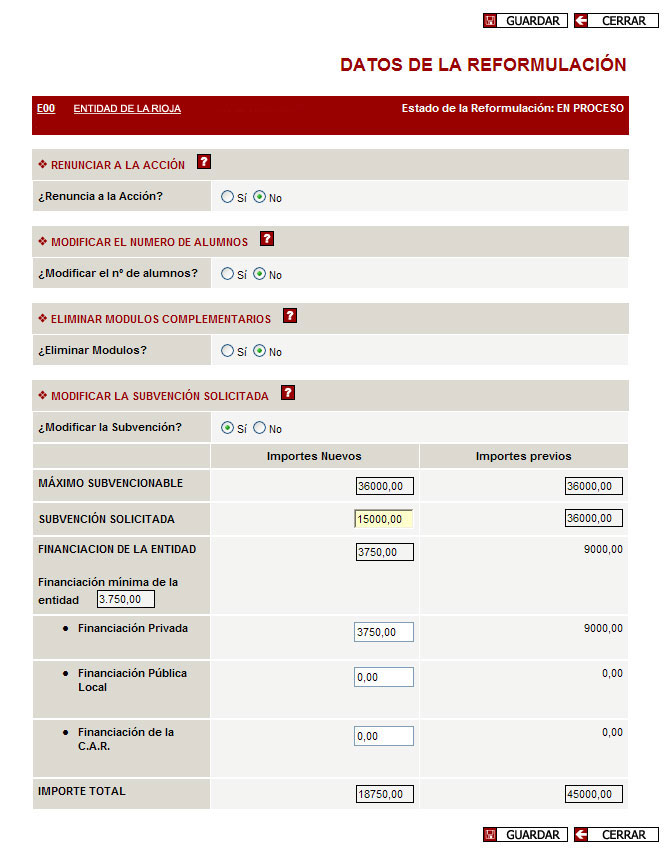
  5. Al pulsar el botón de "Ver Reformulación" la aparecerá la siguiente pantalla donde deberá marcar los parámetros que quiere modificar dentro del curso: Renuncia del curso, modificar el número de participantes, eliminar módulos de formación complementaria o reducir directamente la cantidad solicitada. Cuando haya modificado los datos pulse el botón de "GUARDAR". En este ejemplo modifica la subvención a 15000 €
  6. Reformular4

  7. Al guardar los cambios a la sección de "REFORMULACIÓN" y pulsar "CERRAR", deberá solicitar la reformulación pulsando "Solicitar Reformulación" como se ve en el ejemplo. En este caso el técnico ha fijado en 15.000 € la subvención del expediente. La cantidad "Montante Subvenciones Exp. tras reformulación" es la cantidad que se recorta una vez se haya solicitado la reformulación, en este caso aparece 0 porque no se ha solicitado.
  8. Reformular3

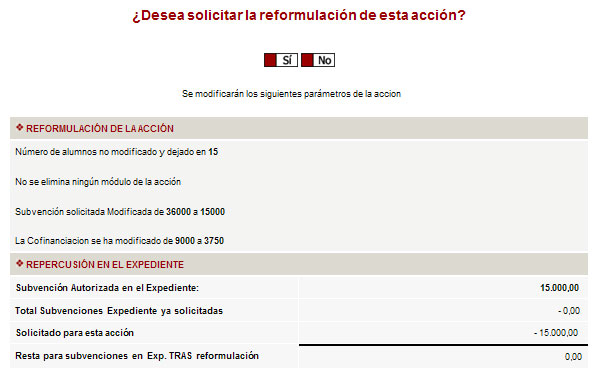
  9. Al solicitar la reformulación se abre en pantalla una ventana con la información de los cambios que ha hecho a nivel del curso y del expediente en general. Si se solicita deberá estar a la espera de que el técnico del SRE valide o deniegue esta solicitud.
  10. Reformular5

    Este resumen le aporta las modificaciones que ha realizado del curso y los recortes que debía hacer por expediente. En el ejemplo la cantidad fijada por el técnico 15.000 € (Subvención Autorizada en el Expediente). Cantidad de subvención final solicitada para el curso que está reformulando (Solicitado para esta acción) y por último se muestra la cantidad que le falta por recortar dentro del expediente, en este caso es 0 porque se ha reducido la subvención del curso la subvención fijada por el técnico de la administración.
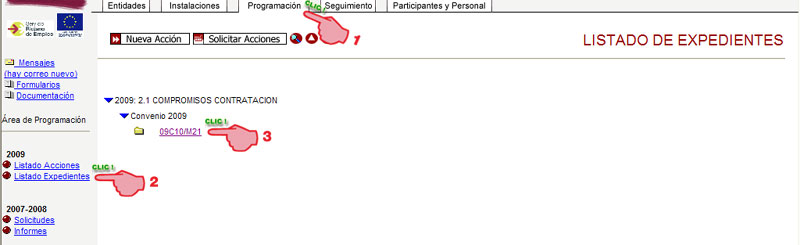
  11. Por último deberá acceder a la ficha del expediente

  12. ProgramacionListaExpte

    y generar el documento relativo a la reformulación solicitada, pulsando el botón "REFORMULAR"

    ReformulacionExpte