N
D
C
E

FASE PREVIA A LA SOLICITUD

FASE DE SOLICITUD Y CONCESIÓN


FASE DE INICIO DE LA ACCIÓN

FASE DE EJECUCIÓN DE LA ACCIÓN

FASE DE FINALIZACIÓN DE LA ACCIÓN

FASE DE JUSTIFICACIÓN ECONÓMICA
| * Puede utilizar este índice para moverse por la ayuda. Si hace clic sobre cuaquiera de los enlaces se mostrará la ayuda correspondiente a la fase seleccionada. | |||||||
| I N D C E |
FASE PREVIA A LA SOLICITUD |
FASE DE SOLICITUD Y CONCESIÓN |
FASE DE INICIO DE LA ACCIÓN |
FASE DE EJECUCIÓN DE LA ACCIÓN |
FASE DE FINALIZACIÓN DE LA ACCIÓN |
FASE DE JUSTIFICACIÓN ECONÓMICA |
|
Para crear los justificantes de gasto deberá ir a la sección de Seguimiento y pulsar sobre la opción de ‘Justificantes’ del menú lateral.
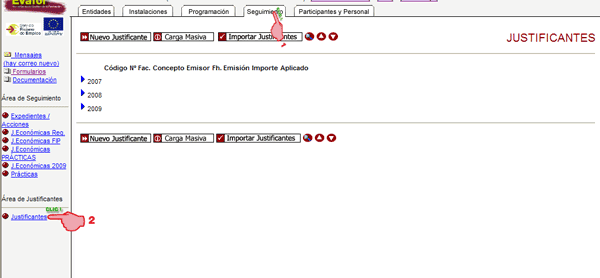
Se mostrará un listado con todos los justificantes que haya introducido en la aplicación distribuido por años.. Para introducir nuevos justificante tiene tres opciones: ‘Carga Masiva’ para crear varios justificantes a la vez, ‘Nuevo justificante’ para crear un solo justificante o importarlos desde un fichero de texto (.txt)
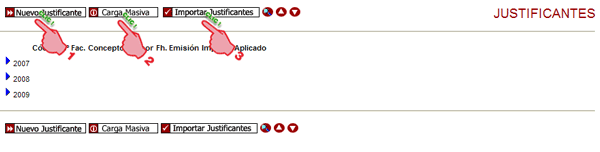
Carga masiva
Para crear varios justificantes a la vez pulse sobre el botón ‘Carga Masiva’ que encontrará en la vista ‘Justificantes’ del menú lateral del área de Seguimiento.
Le aparecerá un formulario donde podrá introducir hasta un máximo de 20 justificantes a la vez.
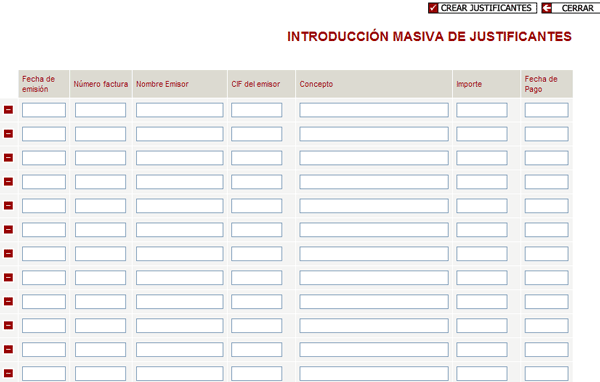
Introduzca la información adecuada (cada fila corresponde con un justificante) y una vez que haya finalizado pulse sobre el botón ‘Crear Justificantes’ que encontrará en la botonera superior del formulario.
Una vez haya concluido la operación le aparecerá al final del mismo formulario un listado (registro) con el resultado de la operación.
Los justificantes creados podrán ser modificados accediendo a su ficha de datos siempre y cuando no sean imputados a ningún documento de justificación de una acción.
Para crear un sólo justificante pulse sobre el botón ‘Nuevo
Justificante’ que encontrará en la vista ‘Justificantes’
del menú lateral del área de Seguimiento. Al pulsar se le generará una
ficha de justificante que deberá cumplimentar con la información
adecuada.
Una vez haya finalizado pulse sobre el botón ‘Guardar’ que
encontrará en la botonera superior de la ficha. El justificante creado
podrá ser modificado tantas veces como desee siempre y cuando no sean
imputados a ningún documento de justificación de una acción. Si el
justificante está imputado y necesita ser modificado deberán eliminarse las
imputaciones realizadas.
EVAFOR le permite crear los justificantes de gasto importando los datos desde un fichero de texto (.txt) que contenga la información de dichos justificantes. Este fichero de texto estará compuesto por tantas líneas como justificantes quiera crear. Cada línea contendrá los datos de un único justificante con sus campos separados por el carácter de punto y coma (;). El orden de los campos será:
27/2006;B50785458;Librería El Marrán;23/01/2006;NO;Material para cursos;2000; 24/02/2006;
28/2006;B50785458;Librería El Marrán;23/02/2006;NO;Material para cursos;2380,8;24/01/2006;
Para realizar la importación vaya a la vista ‘Justificantes’ del área de Seguimiento y pulse sobre el botón ‘Importar justificantes’. Se le abrirá una pantalla donde anexar el documento de texto formateado (.txt) que contenga la información de los justificantes.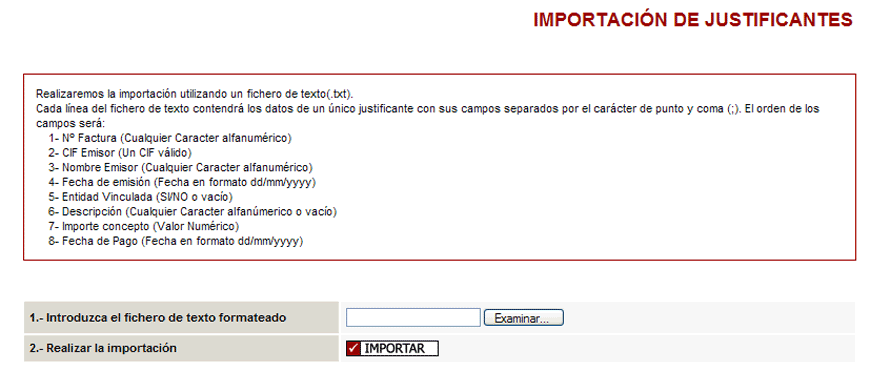
Finalmente pulse sobre el botón ‘Importar’ y tras realizarse la operación se le abrirá una nueva pantalla con el resultado de la operación.